
Articles by "iPad"
Affichage des articles dont le libellé est iPad. Afficher tous les articles
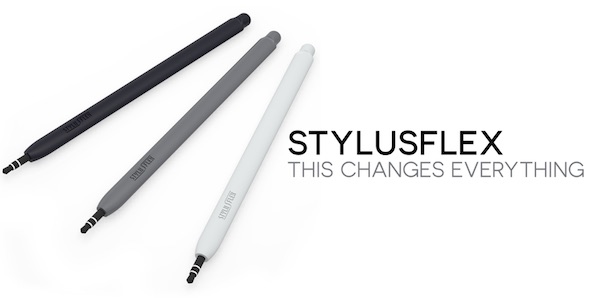
Les appareils reposent sur le stylet "Stylus" dans le passé jusqu'à ce que l'iPhone est venu et cimenté le concept du toucher doigté. Des années plus tard, la plume de téléphone à afficher, en particulier avec la famille de "Note" Samsung est de retour, mais cette fois pour ajouter les avantages qui se répète avec le stylet iPad d'Apple. Mais restait un point important est que l'enclos quelque chose de plus vous transporter avec vous. Mais que cherchait à changer StylusFlex
Pen StylusFlex semblable à tout stylo classique en termes d'utilisation de l'écriture sur l'écran de votre smartphone. Mais l'écriture après avoir fini commence avec un rôle différent, ce stylo est fait d'un matériau souple peut être plié et le but est de faciliter le stockage, il suffit d'insérer la pointe dans le port audio et maintenant commencer à plusieurs nouvelles fonctions où vous pouvez attacher à se tourner vers le support du téléphone pour voir votre contenu à la fois dans la position horizontale ou verticale

Constipation ou même par téléphone de lui,

Ou même suspendre téléphone à partir de toute autre utilisation que vous voulez,

Pen bonne idée de l'endroit où la réponse que vous sur une question classique Où dois-je mettre la plume après la fin de l'utilisation. Le prix relativement élevé qui commence à 15 $ et Maker indique que son prix après la fin de la période d'offre dans le «Kickstarter» sera de 25 $. Si vous avez aimé le stylo peut en apprendre davantage sur lui et ses achats de ce lien


Taïg question aujourd'hui iOS 8.4 outil de jailbreak pour les appareils Mac ont été modifiés sujet avec nouvel outil pour les liens Mac.
Enfin, les utilisateurs Mac peuvent se joindre à la fête. Taïg a publié la version Mac de Jailbreak iOS 8.4, permettant aux utilisateurs de jailbreak travail Mac sur leurs serveurs pour la première fois.
Je peux confirmer que cet outil ne fonctionne que si jailbreak iOS 8.4 sur votre iPhone ou iPad pour Mac et vous vous sentez confiant.
Comment Jailbreak iOS 8.4 sur Mac
Étape # 1
Télécharger l'outil de jailbreak Taïg V1.1.0.
Étape # 2
Trouver désactiver iPhone Trouver mes réglages de l'iPhone icloud, et le code d'accès désactivé sur votre iPhone ou iPad, activer le mode de vol.
Étape # 3
Connectez votre iPhone ou iPad mak et outil open Taïg après glisser l'icône ainsi que dans le dossier Applications.
Étape # 4
Cliquez sur le Launchpad de Dock il arrive sous la outil de jailbreak existe cliquez dessus, si vous êtes venu un message d'erreur n'a pas pu ouvrir l'outil autorisation nécessaire pour faire cette option dans les paramètres de votre vidéo sous la protection continue
Étape # 5
Décochez les dimensions 3K assistant Appuyez sur START jusqu'à ce que les extrémités du processus de jailbreak et de vous garder une image d'un sourire.

Bonjour à tous,
Il est désormais possible de jailbreaker en untethered les iOS 4.3.1 à 4.3.4 (tethered pour le 4.3.5), c'est à dire sans devoir se connecter à l'ordinateur pour redémarrer le mobile.
C'est une très bonne nouvelle, voici notre tutoriel pour y arriver facilement :)
Deux choses importantes avant de commencer ce tutoriel :
- Faites une sauvegarde complète de votre mobile avant toute chose.
- N'utilisez pas ce tutoriel si vous avez un "unlock" qui permet d'utiliser tous les opérateurs, donc si vous utilisez un iPhone SFR par Orange par exemple, comme ultrasn0w.
Ce tutorial fonctionne pour les mobiles suivants :
iPhone 3GS
iPhone 4
iPad (ne fonctionne pas sur l'iPad 2 pour le moment)
iPod Touch 3G et 4G
Etape 1: Téléchargez le firmware (iOS) qui correspond à votre mobile, voir les liens en haut de page.
Etape 2: Branchez votre appareil mobile, lancez la dernière version d'iTunes, puis en appuyant sur Shift cliquez sur "Mise à jour" ou "Restauration", en fonction de votre cas si vous n'êtes pas déjà en 4.3.2.

Etape 3: Indiquer le fichier que vous avez téléchargé à l'étape 1

Etape 4: Lancez l'application Redsn0w (redsn0w.exe) en tant que Administrateur (voir image ci dessous)
Cliquez sur "Browse" (Parcourir), et indiquez à nouveau le fichier téléchargé à l'étape 1.


Étape 5: Cliquez “Next” et cocher “Install Cydia”, qui vous permettra de profiter correctement de votre Jailbreak

Etape 6: Maintenant votre mobile doit être éteint et branché à votre ordinateur avant de cliquer "Next".
Redsn0w vous demande d'appuyer sur le bouton "Power", puis d'appuyer le bouton "Home" (le gros en bas) sans relacher l'autre. Apres quelques secondes, relachez le bouton “Power” en gardant le bouton “Home” jusqu'au lancement de l'installation (voir image). C'est un passage en mode DFU.

Etape 7: Attendez que Redsn0w finisse le jailbreak tout seul. Ensuite votre iPhone, iPad ou iPod touch va redémarrer, et vous obtenez un jailbreak untethered !

C'est terminé ! :)
Si vous rencontrez un problème, n'hésitez pas à en parler dans les commentaires pour recevoir de l'aide.
Downloads - Fichiers pour le Jailbreak - -

Vous trouverez ci dessous le tutorial complet, et voici les fichiers dont vous aurez besoin :
[ Télécharger RedSn0w pour Windows ] - 0.9.9b3a
[ Télécharger RedSn0w pour MAC ] - 0.9.9b3a
[ Télécharger RedSn0w pour Windows ] - 0.9.8b3
[ Télécharger RedSn0w pour MAC ] - 0.9.8b3
Firmwares / iOS 4.3.3 :
Jailbreak iOS 5 - -
Bonjour à tout,
Juste après la sortie de l'IOS 5 Gold Master (GM), il est déjà failce de jailbreaker votre mobile ! Tethered pour le moment, et le untethered est à suivre en cours de developpement par l'équipe. Pour les iPhones 3GS avec l'ancien BootRom, ce jaibreak est untethered.
Nous vous présentons notre tutoriel pour jailbreaker votre tablette ou mobile sous iOS 5 :)
Deux choses importantes avant de commencer ce tutoriel :
- Faites une sauvegarde complète de votre mobile avant toute chose.
- Ce tutorial ne fonctionne pas pour iPhone 4S et iPad 2
- N'utilisez pas ce tutoriel si vous avez un "unlock" qui permet d'utiliser tous les opérateurs, donc si vous utilisez un iPhone SFR par Orange par exemple, comme ultrasn0w.
Ce tutorial fonctionne pour les mobiles suivants :
iPhone 3GS
iPhone 4
iPad (ne fonctionne pas sur l'iPad 2 pour le moment)
iPod Touch 3G et 4G
Etape 1: Mettez à jour le firmware (iOS) de votre mobile, soit par iTunes , soit en prenant l'iOS disponible sur l'iOS Dev Center.
Etape 2: Verifiez que votre votre appareil mobile est bien allumé et branché en USB
Etape 3: Lancez l'application Redsn0w (redsn0w.exe) en tant que Administrateur (voir image ci dessous)
Si vous avez mis à jour en IOS version 5 par iTunes, il suffit de cliquer sur "Jailbreak", sinon voir Etape 9.


Etape 4: Vous avez appuyer sur "Jailbreak", l'application applique des patches, notamment kernel puis vous demande ce que vous voulez installer.
Etape 5: Cochez “Install Cydia”

Etape 6: Eteignez votre mobile, il doit rester branché à votre ordinateur avant de cliquer "Next".
Redsn0w vous demande d'appuyer sur le bouton "Power", puis d'appuyer le bouton "Home" (le gros en bas) sans relacher l'autre. Apres quelques secondes, relachez le bouton “Power” en gardant le bouton “Home” jusqu'au lancement de l'installation (voir image). C'est un passage en mode DFU.

Etape 7: Attendez que Redsn0w travailler et termine le jailbreak tout seul. Ensuite votre iPhone, iPad ou iPod touch va redémarrer, et vous obtenez un jailbreak tethered.

Etape 8: Lorsque vous voudrez redémarrer votre mobile, branchez le à votre ordinateur, lancez redsn0w puis choississez "Extras", puis "Just Boot".

Etape 9 facultative: Si vous choisissez d'utiliser un firmware spécifique, téléchargé depuis Apple, cliquez sur "Extras" puis "Select IPSW", et choississez le fichier téléchargé. Ensuite retournez à l'étape 5.
C'est terminé ! :)
Si vous rencontrez un problème, n'hésitez pas à en parler dans les commentaires pour recevoir de l'aide.
Inscription à :
Articles (Atom)