Articles by "Sujets de root"
Affichage des articles dont le libellé est Sujets de root. Afficher tous les articles


Remarques importantes:

  • Installation de votre root élimine ou garantie est définitive et peut être récupéré séquestre jusqu'à ce que après la ré-installation du système.
  • Installation de votre root élimine l'état du Deep Sleep.
  • Pour corriger la situation Deep Sleep favorise à partir d'ici.
  • Installation de vos élimine profondes caractéristiques Knox (statut spécial) est définitive et il peut être récupéré ces fonctions, même après la ré-installation du système.
  • Installation de votre root élimine le paiement électronique dispose final et ne peut pas récupérer ces caractéristiques, même après que le système est installé.
  • Installation de votre root élimine la mise à jour de l'antenne.
  • Vous ne pouvez pas supprimer votre root, mais l'installation d'un nouveau Rom par Odin a ensuite travaillé formate de Recovery mode.
  • Installation de votre root sous votre propre risque nul ne doit assumer la responsabilité dans le monde installé dans votre appareil autre.
  • Vous devez utiliser le câble USB d'origine fourni avec l'appareil.
  • Expédition du téléphone sur un demi-pas en arrière.


Exigences:


  • Définitions de l'inauguration de Samsung sur l'ordinateur à partir d'ici.
  • Votre fichier root contient le programme Odin d'ici.

Méthode d'installation:

  • Accédez aux paramètres, puis vers le bas et cliquez sur le périphérique, et des informations sur le programme, puis en cliquant sur intermittentes "Build Number", puis plusieurs fois jusqu'à ce que vous voyez le pop-up un message Toast message que je suis maintenant devenu un développeur.
  • Maintenant, allez à nouveau pour ajuster, puis descendre vers le bas et appuyez sur les options de développement, puis au début Options réaction du développeur (qui ne sont pas activé), alors l'acte d'options "pour annuler Original Equipment Manufacturer de la société Lock (OEM)" et "USB correct" comme dans l'image ci-dessous:


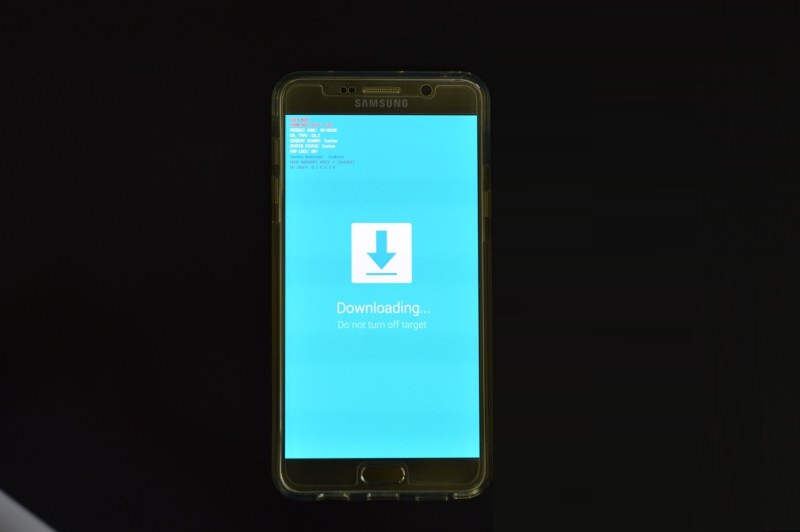
  • Se connecter pour mettre Download mode prolongée sur le bouton Power appuyant sur le bouton Home réduction touche son.


  • Vous verrez une série d'avertissements, puis en appuyant sur le bouton de volume vers le haut à surmonter.


  • Nous Décompressez la pression sur votre fichier root et le programme Odin également montré.


  • Maintenant, nous courons Odin programme Cliquez sur la case AP et nous sélectionnons votre fichier root est également indiquée.


  • Nous relions alors le dispositif par l'intermédiaire d'un câble USB, puis attendre que Odin reconnaît la place de l'émergence en bleu.
  • Ensuite, appuyez sur Start.
  • Attendez jusqu'à ce que la ré-exécuter le même dispositif.
  • Maintenant, vous trouverez une nouvelle application entre les applications au nom SuperSU.
                   
                                                          watch video


           Je vous conseille de ne pas utiliser de  root parce qu'il est désactivé beaux avantages


Exigences:

1. Vous devez votre appareil a root.
2. Nous téléchargeons l'application Fix Deep Sleep à partir d'ici ou ici.
3. Cette méthode fonctionne sur la version Android 5.1.1 et au-dessus.

étapes:

Nous télécharger l'application et l'installer sur votre téléphone comme d'habitude.
Nous ouvrons l'application et lui donner le pouvoir à votre racine, et d'attendre un peu (de temps à attendre une minute) jusqu'à ce qu'un message pop-up apparaît que la situation a été corrigée Deep Sleep. (L'application ne contient aucune interface, il suffit de cliquer sur son icône, puis attendre)
Ensuite, redémarrez le téléphone, puis retournera fonction Deep Sleep.

Remarque:

Vous devez continuer à appliquer Fix Deep Sleep installé toujours au téléphone, ne désinstallez pas du tout, parce qu'il fait tout le temps que vous redémarrez votre réforme de re mettre automatiquement le Deep Sleep, qui est, en ce sens que le développement du Deep Sleep ne peut être réparé de façon permanente, tout ce que vous avez besoin à faire est d'installer l'application correction Deep Sleep et exécuté une fois et attendu un message apparaît corriger la situation, après quoi l'application corrige automatiquement la situation sans votre intervention. Mais si vous annulez l'application est installée, vous allez perdre à nouveau le mode de Deep Sleep.


En tant que développeur derrière les méthodes de root les plus populaires pour des centaines d'appareils Android, Chainfire connaît les tenants et les aboutissants de procédures profondes Android. Mais cela ne signifie pas qu'il est infaillible, de temps en temps, certains de ses services publics de root peut provoquer des bugs mineurs.

De nombreux utilisateurs ont signalé que leur Galaxy S6 ou S6 Edge n'a pas été en mesure d'entrer dans le deep sleep depuis qu'ils ont leurs root en utilisant la méthode CF Auto Root de Chainfire. Vous sauriez si vous souffrez de ce problème si votre vie de la batterie a été absolument terrible depuis que vous avez rooting votre téléphone, parce que sans deep sleep, le dispositif ne cesse de mâcher grâce à sa batterie indéfiniment.

Mais Chainfire se sont réunis avec des collègues développeur HomerSp et est venu avec une solution facile à ce problème. Il est un ZIP flashable, ce qui signifie que vous aurez besoin d'avoir une récovery personnalisée installée, mais le processus est incroyablement simple.


Étape 1: Téléchargez le ZIP flashables

Pour commencer, pointer le navigateur Web de votre téléphone pour ce lien pour télécharger une copie de la ZIP flashable qui devrait guérir vos problèmes de deep sleep. Attendez que le téléchargement est terminé avant de passer à l'étape suivante.


Étape 2: Démarrez en mode de récupération

Ensuite, vous aurez besoin pour démarrer votre téléphone en mode de recovery personnalisé pour flasher le ZIP. D'un hors tension, appuyez et maintenez de votre appareil de volume boutons haut, la maison, et de pouvoir en même temps, puis laisser aller quand vous voyez l'écran de démarrage.

Étape 3: Créer une sauvegarde Nandroid (Facultatif)

Avant de flasher quoi que ce soit dans la récupération personnalisé, il est toujours une bonne idée de faire une sauvegarde complète Nandroid. Si quelque chose va mal, ou si vous finissez par vouloir défaire ce mod, la meilleure façon de faire avancer les choses reviennent à la normale serait de restaurer cette sauvegarde.

Étape 4: Flash ZIP dans la récupération personnalisée

Lorsque vous êtes prêt à clignoter la mise à jour de deep sleep, appuyez sur le bouton "Installer" pour commencer. De là, accédez à Télécharger le dossier de votre appareil, puis sélectionnez le fichier "UPDATE-S6DeepSleepFix.zip".


De là, il suffit de faire glisser le curseur en bas de l'écran pour installer le mod, et quand cela est fini, appuyez sur "Reboot System."


Étape 5: Vérifiez que votre téléphone est maintenant dans le mode de deep sleep
Quand vous revenez, vos problèmes de deep sleep liées root devraient être une chose du passé. Si vous souhaitez vérifier, à la tête du Google Play Store et télécharger une application appelée CPU Spy Reborn.


Après avoir installé l'application, donnez-lui au moins une journée pour accumuler suffisamment de données sur les habitudes de sommeil profond de votre téléphone. Vous saurez que votre téléphone a été entrée dans le mode de sommeil profond si vous avez quoi que ce soit inscrit dans la catégorie "Deep Sleep" au bas du menu principal de l'application.


notes:


  • Installation à votre propre risque ne prend pas la responsabilité de tout méfait.

    • Puis charger le téléphone sur une moitié arrière d'un pas.
    • J'utilise installation câble USB Type-C avec le Fonds de l'appareil.
    • Explication des fichiers du site via "Box" Nous avons aucune relation avec un lien externe.
    • Explication supporte tous les modèles de l'appareil a été appliqué à l'explication OnePlus2 A2001 avec rom OxygenOS.
    • Lorsque vous ouvrez un séquestre bootloader ne perdra pas que l'on trouve + va perdre des mises à jour OTA sur l'appareil.
    • Doit prendre une copie de sauvegarde de vos données seront effacées après son ouverture bootloader.
    Les liens de téléchargement:

    la première étape:

    Déverrouillez Bootloader:

    D'accès à Paramètres> À propos du téléphone> Pression sept fois de suite sur le "Build Number" pour afficher le "mode développeur" puis OEM unlocking fait. Ensuite, téléchargez le fichier précédent et décompressez alors 7ZIP Appuyez sur le bouton Shift sur le bouton droit de la souris du clavier dans ensemble à l'intérieur du dossier, puis cliquez sur Ouvrir une fenêtre de commandes ici.

    Après cela, vous verrez une invite de commande CMD, maintenant Mettez cette commande pour ouvrir bootloader dans le dispositif:


    fastboot oem unlock
    Ne pas fermer l'invite de commande veulent plus tard. Cela apparaît sur vos options de l'appareil en chinois Choisissez la première option, puis votre appareil fonctionnera formate et redémarrer l'ensemble "données supprimées".

    Deuxième étape:

    Installez TWRP Recovery:

    Entrez le statut de Fast Boot nouveau et l'appareil est branché à l'ordinateur, puis placez cette commande pour installer TWRP Recovery à partir d'une invite de commande:


    fastboot flash recovery OP2-TWRP.img
    fastboot boot OP2-TWRP.img
    Troisième étape:
    Installation Root.
    Puis transporter fichier root, qui est à l'intérieur du fichier que vous avez déjà téléchargé sur le périphérique, qui UPDATE-SuperSU-v2.46.zip sous, puis cliquez sur Installer et sélectionnez votre fichier root. Maintenant, faites glisser le bas de la Swipe to confirm Flash pour installer votre root sur le périphérique sur le périphérique. Puis Essuyez Wipe Cache / Dalvik puis appuyez sur le Reboot System pour entrer dans le système.


    Ces fichiers ne conviennent que pour le dispositif suivant juste ne convient pas pour les autres, même si la différence dans le nom ou le numéro caractère ou symbole:

    Samsung Galaxy Note5 SM-N920C

    Il a également écrit ou SM-N920C ou N920C

    Instalar un Recovery CWM


    Ne pas oublier d'activer les options suivantes avant d'installer quoi que ce soit


    Exigences avant l'installation:

    • Installation de votre root et recovery ou les deux élimine ou garantie seront définitives.
    • Installation de votre root ou recovery ou les deux antennes élimine la mise à jour.
    • Installation de votre root ou recovery ou les deux sous votre propre risque nul ne peut porter la responsabilité dans le monde installé dans votre appareil autre.
    • Vous devez être faite en utilisant un système informatique Windows et préférez être 7/8 /8.1/10.
    • Votre téléphone doit être méconnue sur votre ordinateur.
    • Utilisez le fil d'origine attachée de périphérique avec son fonds.
    • Chargez l'appareil sur une demi-pas en arrière.
    • Soyez averti lorsque l'installation ne ferme pas Odin ou tendance fil USB uniquement après l'apparition du mot Pass.


    • Dispositif ferme automatiquement lorsque vous effectuez un appel lorsque votre connexion avec l'autre partie (lors de l'installation de votre racine).
    • Le dispositif se met automatiquement hors tension pour aucune raison, qui est en mode veille prolongée (lors de l'installation de votre racine).
    • recovery installation peut causer des problèmes dans la batterie il est donc préférable que vous voyez ci-dessous attaché à la vidéo pour en savoir plus de ces problèmes.
    • Fonctionnalité Deep Sleep sera perdue et le dispositif ne sera pas terminer les 24 heures en mode veille si elle est installée toute récupération et restauré en partie votre Rode racine, mais la racine de votre causent des problèmes mentionnés dans les paragraphes précédents, si fonctionnaire grec installé à partir de la nouvelle ne réglera pas, malheureusement, et je vais mettre des photos de la consommation de la batterie dans le dernier article.

    Installation de votre méthode de root:
    D'abord, vous devez connaître votre périphérique via Samsung Kies ou usb driver samsung sur vos définitions.

    Maintenant, allez aux paramètres de votre ordinateur, puis aller vers le téléphone et puis aller à la numéro de version ou Numéro de build et appuyez-le enfoncé jusqu'à ce que vous dites que vous êtes un développeur maintenant

    Allez dans le menu Réglages sur votre appareil, vous trouverez un nouvelles options de sélection ou pour le compte des options de développeurs pour les développeurs

    Entrez et faire les options suivantes:


    Maintenant nous commençons à installer votre méthode de root:

    Télécharger le programme Odin en soulevant la pression et ouvrir la boîte et l'AP Mettez votre fichier root, qui est le nom de Noble_Kernel_Auto-Root_N920T_v0.1_Rebuid3.tar comme suit:


    Maintenant, allez à votre téléphone et fermer entièrement et entrer dans le statut de download mode de en appuyant sur le Volume Down + Home + Power touche pendentif simultanément 3-5 secondes. Quand vous Voyez l'écran d'avertissement Avec Un signe d'exclamation, appuyez sur la touche de volume.


    Vous verrez une série d'avertissements


    Appuyez sur le bouton de volume du haut pour surmonter ces avertissements
    Et vous verrez cet écran


    Nous sommes maintenant dans une position download mode

    Connectez votre téléphone à votre ordinateur et maintenant Odin sur votre ordinateur reconnaîtra le bleu mot de COM

    Cliquez sur Démarrer maintenant

    Attendez secondes ......

    Vous verrez le mot Réinitialiser col bleu et puis vert

    Vous pouvez maintenant retirer le câble USB et la fermeture d'Odin.

    Vous avez maintenant dans votre Root


    Méthode d'installation de recovery:

    D'abord, vous devez connaître votre périphérique via Samsung Kies ou usb driver samsung sur vos définitions.

    Au bas de l'article, vous trouverez deux liens pour télécharger un taux de récupération Philz et l'autre à la moyenne TWRP récupération.

    Je choisirais pour expliquer TWRP

    Maintenant, allez aux paramètres de votre ordinateur, puis aller vers le téléphone et puis aller à la numéro de version ou Numéro de build et appuyez-le enfoncé jusqu'à ce que vous dites que vous êtes un développeur maintenant

    Allez dans le menu Réglages sur votre appareil, vous trouverez un nouvelles options de sélection ou pour le compte des options de développeurs pour les développeurs

    Entrez et faire les options suivantes:


    Maintenant nous commençons à la méthode d'installation recovery:
    Télécharger le programme Odin en soulevant la pression et ouvrir la boîte et l'AP recovery  Placez le fichier au nom d'un TWRP-2.8.7.1-Alpha_N920C.tar Si vous choisissez sera le nom de Philz Recovery_N920C-N920I_Philz-Touch-6.59.0.tar comme suit:


    Maintenant, allez à votre téléphone et fermer entièrement et entrer dans le statut de download mode de en appuyant sur le Volume Down + Home + Power touche pendentif simultanément 3-5 secondes. Quand vous Voyez l'écran d'avertissement Avec Un signe d'exclamation, appuyez sur la touche de volume


    Vous verrez une série d'avertissements


    Appuyez sur le bouton de volume du haut pour surmonter ces avertissements


    Et vous verrez cet écran


    Nous sommes maintenant dans une position download mode

    Connectez votre téléphone à votre ordinateur et maintenant Odin sur votre ordinateur reconnaîtra le bleu mot de COM

    Cliquez sur Démarrer maintenant

    Attendez secondes ......

    Vous verrez le mot Réinitialiser col bleu et puis vert

    Vous pouvez maintenant retirer le câble USB et la fermeture d'Odin.


    Vous avez maintenant dans votre recovery 

    Les liens de téléchargement:

    Le lien de téléchargement Aloodan


    Le lien de téléchargement TWRP Recovery


    Le lien de téléchargement Recovery Philz


    Le lien de téléchargement de votre root

    Un dernier mot: Root pas recommandée, et les travaux d'installation est actuellement le taux de récupération de la Galaxy Note 5 Le dispositif nouveau et si vous ne devez pas la root de votre absolument nécessaire, ne l'installez pas, car toute erreur peut être l'appareil ne fonctionne pas et regrettent à ce risque.
    Batterie après avoir maquillé:


    Ces fichiers ne conviennent que pour le périphérique suivant ne convient pas pour l'autre, même si la différence dans le nom du personnage, le numéro ou le code suivant:

    Samsung Galaxy Ace GT-S5830

    Notes avant l'installation:

    1. Installation à votre propre risque et l'emplacement ne pas assumer tout dommage causé à votre appareil.
    2. Périphérique d'expédition de plus de 50% avant de monter une étape de sauvegarde.
    Méthode d'installation de root:
    Déplacez votre fichier root, qui est le nom de upd_1 sur la root de la mémoire interne de votre téléphone-à-dire la mémoire interne et non directement dans un répertoire

    Puis entrez le recovery par une longue pression sur le bouton Home pour le bouton Volume Haut, bouton de power, dans le même temps.


    Vous verrez une liste de récupération Sélectionnez Apply Update from Sdcard puis appuyez sur le bouton Home

    Choisissez votre fichier root, qui est le nom de upd_1 puis appuyez sur le bouton Home

    Après l'achèvement de l'installation Sélectionnez Go Back bouton ou appuyez sur Power puis sélectionnez Reboot System Now

    Remarque: Cette root est l'installation officielle de recovery et non de taux de recovery.

    Méthode d'installation de recovery:
    Déplacez recovery un nom au fichier CWM 6.0.1.4_GT-S5830 (recovery) sur la root de la mémoire interne de votre téléphone-à-dire la mémoire interne et non directement dans un répertoire

    Puis entrez le recovery par une longue pression sur le bouton Home pour le bouton Volume Haut, bouton de power, dans le même temps.


    Vous verrez une liste de récupération Sélectionnez Apply Update from Sdcard puis appuyez sur le bouton Home

    Sélectionnez le nom d'un fichier recovery CWM 6.0.1.4_GT-S5830 (recovery) et appuyez sur le bouton Home

    Après l'achèvement de l'installation Sélectionnez Go Back bouton ou appuyez sur Power puis sélectionnez Reboot System Now

    Remarque: Cette recovery est une combinaison de recovery taux  pas recovery formelle.

    Les liens de téléchargement:


    Noble Kernel
    Pour Samsung Galaxy Note 5
    (N920T / N920P)


    Noble Kernel Features:
    - Base de Samsung N920T / P open source
    - Supporte N920T / N920P
    - Auto-Rooting
    - Auto BusyBox
    - Auto-Kill SecurityLogAgent
    - Profonde correction du sommeil
    - Pass WiFi oublier fixer


    télécharger :

    Citation:
    1) Déverrouillage de l'OEM Enabled
    2) Flash Noble Kernel via Odin 3.10.7
    3) Reboot
    4) Allez sur Google Play Store et installer SuperSU or download and install SuperSU.apk HERE
    5) Update SU binaire Si demandé (mise à jour normal)
    Téléphone est maintenant rooted !!!

    TWRP v2.8.7.1 N920T/P: http://deveandroios.bl,,,,kernelrecovery-no.....ot.html

    Dans ce fil la première épreuve du "Kernel & Noble TWRP pour la note 5 du projet" sera public Testé
    La version officielle de la libération ICI


    New test & v0.3 beta for N920T

    S'il vous plaît essuyez pleine, peut aider à améliorer la question de redémarrage aléatoire !!!

    Test1: construire origine de base N920T Open Source, pas d'avenir, pas de support des root. S'il vous plaît vérifier aléatoire bug de redémarrage & etc, ... dans ce Kernel
    télécharger: https://www.androidfilehost.com/?w=files&flid=38213


    Test2: construire une base N920T Open Source, SELinux réglé sur permissive, aucune fonctionnalité, Stock defconfig >>> S'il vous plaît vérifier aléatoire bug de redémarrage & etc, ... dans ce Kernel, si Kernel fonctionne bien peut essayer Root (besoin de Flash SuperSU via TWRP)

    télécharger: https://www.androidfilehost.com/?w=files&flid=38213

    Test3: construire une base N920T Open Source, SELinux réglé sur permissive, nouvelle defconfig >>> S'il vous plaît vérifier aléatoire bug de redémarrage & etc, ... dans ce Kernel, si Kernel fonctionne bien peut essayer Root (besoin de Flash SuperSU via TWRP)
    télécharger: https://www.androidfilehost.com/?w=files&flid=38213

    Test4: Noble Kernel v0.3 beta

    Citation:

    Noble defconfig personnalisé,

    Auto Root / Busybox

    Support de script init.d

    soutien DriveDroid

    Profonde correction du sommeil
    ...

    Aug, 28 2015: Noble Kernel v0.2 - N920T
    Download: https://www.androidfilehost.com/?w=files&flid=37906

    v0.2 Stock-disque virtuel (vérifier les problèmes de batterie et bug de redémarrage aléatoire seulement, pas être root): 
    v0.2 su-ramdisk (auto root):

    Citation:
    S'il vous plaît vérifier les problèmes de batterie et bug de redémarrage aléatoire
    Merci!


    TWRP Recovery Project For Galaxy Note 5


    TWRP v2.8.7.1 N920T/P: https://www.androidfilehost.com/?fid=24052804347802037

    Noble Kernel Auto Root for N920T : http://sh.st/vUp2k

    Noble Kernel Auto Root for N920P : http://sh.st/vUp8W

    Download Odin 3.10.7 : http://sh.st/vUat5

    Download SuperSU : http://sh.st/vUaos

    Download TWRP Recovery : http://sh.st/vUaRJ

    Flash via Odin Tutorial : http://sh.st/vUfAN

    Flash TWRP via Odin Tutorial : http://sh.st/vUfDU
    _


    Le Samsung Galaxy S6 et S6 bord sont probablement les premiers fleurons Samsung après le Galaxy S2 pour libérer avec un seul type de processeur fonctionnant sur toutes ses variantes. Avant la S6, l'OEM utilisé pour expédier ses dispositifs en ligne Galaxy et note avec ses internes chipsets Exynos et Qualcomm Snapdragon.

    Modèles DEPUIS Samsung used the same puce sur Tous S6, Les choses en vont Être de plus de excitant Cette Fois. A l'avenir, Nous VERRONS mods et ROM Personnalisées Qui PEUVENT Être installés sur les Différents Modèles De La semblables Galaxy S6. Il ya Quelques jours, Nous Avons fait Quelques tutoriels à propos de rooting de CERTAINS MODELES des S6 Utilisant CF-Auto-Root. Notre Guide d'aujourd'hui, cependant, ne pas de Porte Sur un dispositif Particulier, Mais Presque Tous Les Modèles de la Samsung Galaxy S6.

    Si vous l'Possédez Une des variantes de téléphone indiqués ci-dessous, vous can la root de Votre périphérique et installateur Une récupération personnalisée tout de suite.Tous CES Modèles Ont débloqué des chargeurs de demarrage. DEPUIS CF-Auto-Root Est DISPONIBLES Pas pour Modèles S6 tous, Nous Allons Gagnon Root Privilège Sur Les Modèles énumérés en installant La Reprise de l'aide TWRP Odin Puis en Faisant clignoter la paquet SuperSU.

    Modèles pris en accusation Galaxy S6
    • SM-G920F (International- européenne)
    • SM-G920I (International / Asie Inde, Singapour, Australie, Etats-Unis, Amérique latine, etc.)
    • SM-G9200 (Chine Dual SIM)
    • SM-G9208 (Chine)
    • SM-G9209 (Chine)
    • SM-G920K (Corée)
    • SM-G920L (Corée)
    • SM-G920S (Corée)
    • SM-G920P (Sprint)
    • SM-G920T (T-Mobile)
    • SM-G920R4 (US Cellular)
    • SM-G920T1
    • SM-G920W8
    • SM-G920W8 (canadienne)
    Note: Ne pas essayer de flasher le Fichier de récupération de TWRP FOURNIES ci-dessous sur le Verizon OÜ AT & T Modèles de la Samsung Galaxy S6. Les deux Modèles Sont Livrés avec des chargeurs de demarrage verrouillé!

    Attention!
    La procédure décrite ci-dessous Est considérée Comme risquée et could be soft-brique de Votre Samsung Galaxy S6. Vous Serez en mesure de Restaurer Votre appareil UNIQUEMENT par le clignotement du firmware stock. Pour eviter tout genre de mésaventure, suivez le tutoriel ATTENTIVEMENT et à Votre propre Responsabilité! Also, avant de faire la décision à clignoter TWRP et la root de Votre Galaxy S6, please ASSURER-vous Que Le firmware de stock versez le modèle de Votre appareil is available in Téléchargement. AINSI, SI journey mal va, You can Facilement Restaurer le firmware arrière d'origine. Ne pas essayer le didacticiel sur Votre S6 bord!

    Se Préparer
    • Télécharger Odin outil: Odin3_v3.10.6.zip
    • Télécharger le fichier de récupération de TWRP (extension Avec .tar) POUR VOTRE Galaxy S6:
    • TWRP versez Modèles S6 Tous: TWRP-2.8.7.1-zeroflte.img.tar
    • TWRP versez Sprint S6: TWRP-2.8.7.0-zerofltespr.img.tar
    • You can also télécharger La Dernière SuperSU zip flashable: UPDATE-SuperSU-v2.xx.zip
    • Activer le débogage USB sur Votre Galaxy S6: Allez Dans paramètres> À propos> Numéro de construire et tapez 7 Fois versez débloquer des options de de développeur. Maintenant Revenir à reglages> Options Pour Les Développeurs et Cochez la débogage USB.
    • Installez Les Derniers pilotes Samsung USB sur Votre PC.
    • ASSURER-vous Que Votre Galaxy S6 disposer de plus de 50% de la batterie à gauche avant de vous lancer DANS L'action.
    Voir aussi:
    Liste des Galaxy S6 applications de météorisation et commenter les enlever sans root

    Root Samsung Galaxy S6 et installateur TWRP
    Mise à jour: You can Maintenant la root de Votre Samsung Galaxy. S6 sans déclenchement du KNOX Garantie contre Void ici Cliquez pour savoir commentaire You can le faire.
    1. Copiez le UPDATE-SuperSU-v2.xx.zip Fichier sur Votre téléphone.
    2. Maintenant éteignez Votre Galaxy S6 et Redémarrer Dans la Télécharger le mode de en appuyant sur le Volume Down + Home + Power touche pendentif simultanément 3-5 secondes. Quand vous Voyez l'écran d'avertissement Avec Un signe d'exclamation, appuyez sur la touche de volume.

    3. Maintenant unzip le fichier que vous avez téléchargé Odin ci-dessus et ouvrez le dossier extrait.
    4. Double-cliquez sur Odin3-v3.10.6.exe pour lancer le programme.
    5. Connectez votre téléphone à l'ordinateur en utilisant le câble USB fourni avec elle.
    6, ID: port COM d'Odin sera mis en évidence pour montrer que votre appareil a été détecté par l'outil.
    7. Cliquez sur l'AP bouton et sélectionnez  TWRP-2.8.6.0-zerofxxx.img.tar fichier.
    8. Maintenant, cliquez sur le Options d'onglet dans Odin et décochez Auto Reboot option.
    9. Enfin, cliquez sur le Démarrer bouton pour déclencher le montage.
    10. Le montage sera terminé dans quelques instants et vous obtiendrez passer! Message sur Odin.
    11 Maintenant, débranchez le câble USB de votre Galaxy S6 et maintenez le Volume Down + alimentation boutons en même temps pendant environ 7 secondes.
    12. Dès que l'écran est éteint / noir, appuyez rapidement sur ​​et maintenez le  Volume Haut + Home + Power boutons simultanément. Rappelez-vous, vous avez à faire avant que l'écran de démarrage avec Samsung Galaxy S6 logo apparaît ou votre téléphone redémarre. Tout comme le vous voyez le Samsung Galaxy logo S6, libérer la Puissance clé, mais garder le Volume Up + Accueil  touches enfoncées jusqu'à ce que vous êtes accueilli un écran bleu avec le logo Android tout suivi par le menu TWRP.
    13. Appuyez sur la Installez  bouton dans TWRP, accédez à  UPDATE-SuperSU-v2.xx.zip  et sélectionnez-le.
    14. Confirmez l'installation de en faisant glisser le bouton de curseur.
    15. Lorsque SuperSU est flashé, revenir au menu principal et appuyez sur TWRP Reboot Système.
    Terminé! Juste attendre jusqu'à ce que votre Samsung Galaxy bottes S6 jusqu'à. Maintenant vous avez un S6 rooting avec récupération de TWRP installé. Vous pouvez vérifier un accès root sur ​​votre téléphone en utilisant l'application de la root Checker Google Play Store.